
YouTube/FB/IG/TikTok 影片呈現
iSmart 系統營運教學
YouTube / FB / IG / TikTok 影片如何呈現在官網?
不需要把影片重新上傳到 iSmart 平台,只要將社群平台影片連結或嵌入碼放入官網內容,就能讓影片與文字內容互相加成,提升官網資訊完整度與使用者停留時間。
TikTok複製影片連結,使用插入影片功能。
YouTube複製分享連結,貼入影片路徑。
Instagram複製嵌入程式碼,貼到原始碼。
Facebook複製嵌入碼,貼到原始碼呈現。
TikTok 影片上架到官網曝光
適合短影音導流、個人 IP、品牌內容曝光。
使用影片連結
1
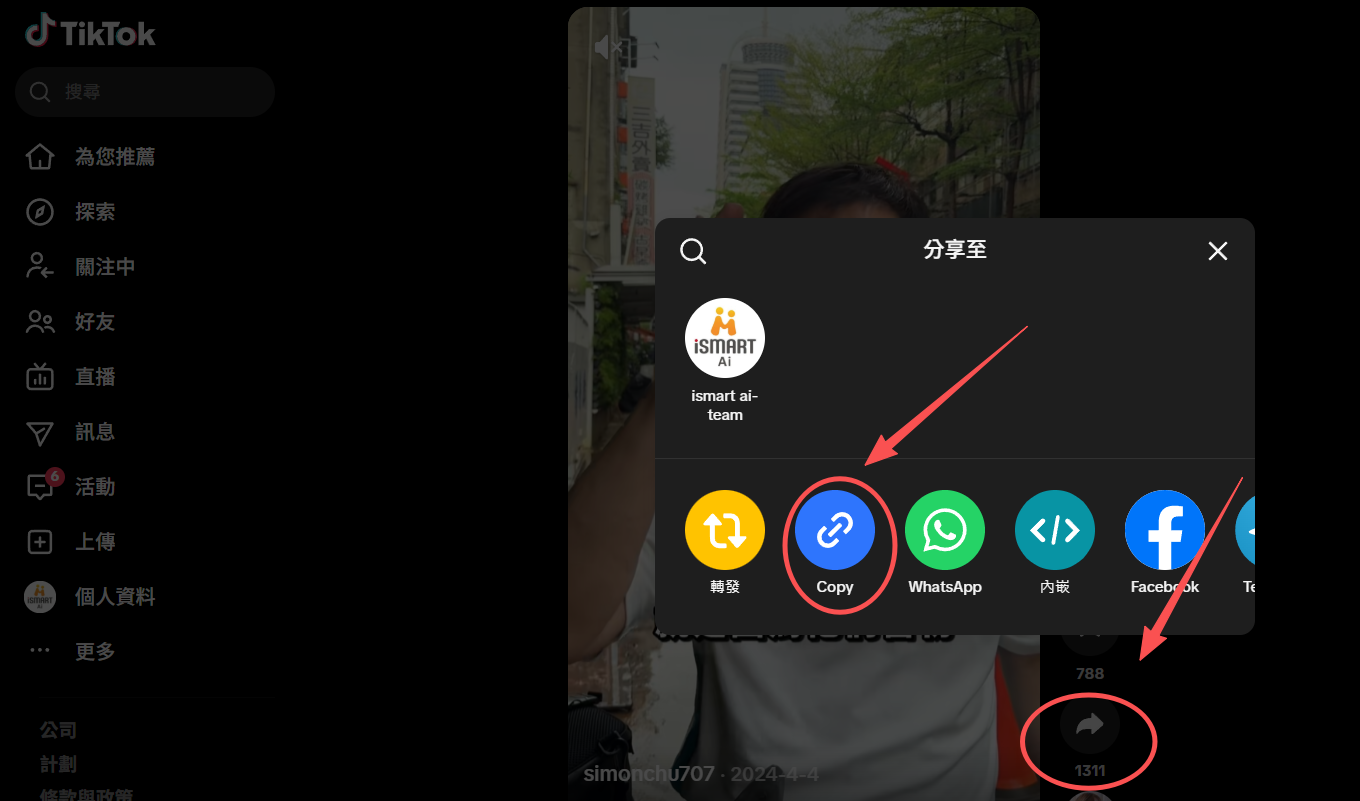
點選 TikTok 影片的分享箭頭。
2
點選 COPY,複製影片連結。
3
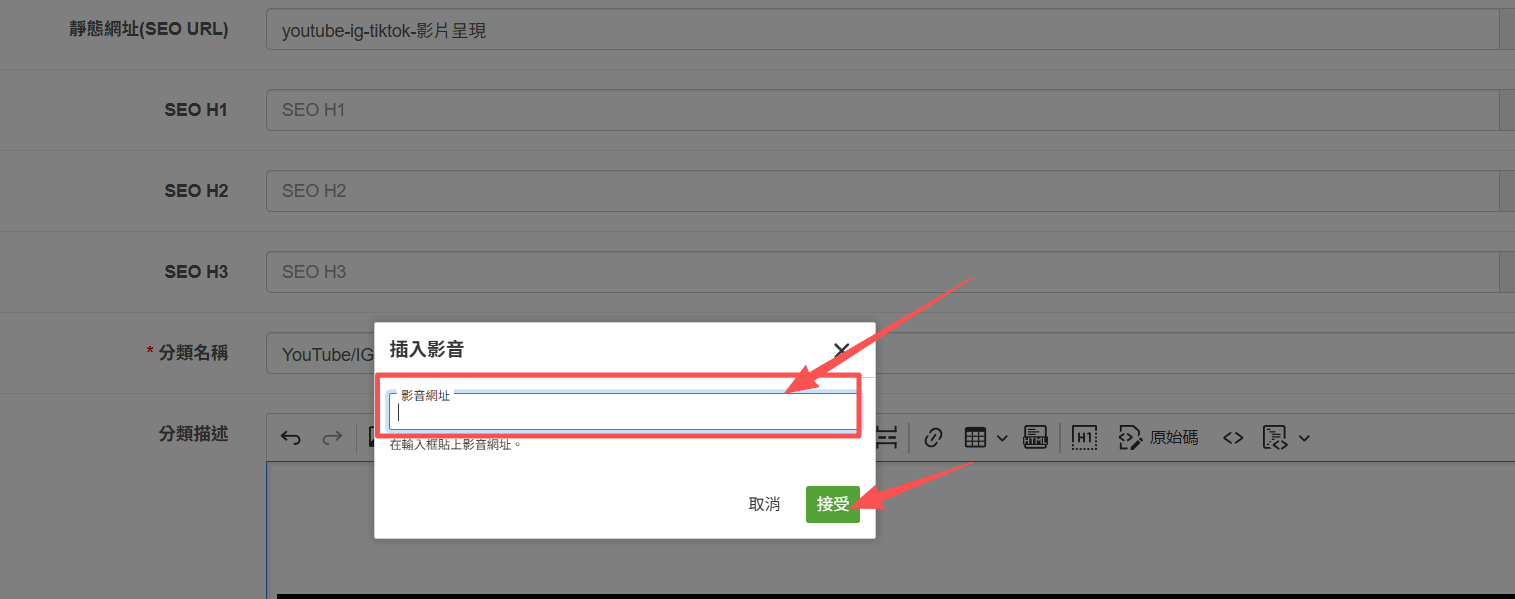
點選編輯器的「插入影片」,將路徑貼到紅框位置後按下接受。

YouTube 影片上架到官網曝光
適合課程影片、品牌介紹、操作教學與長影音內容。
使用分享連結
1
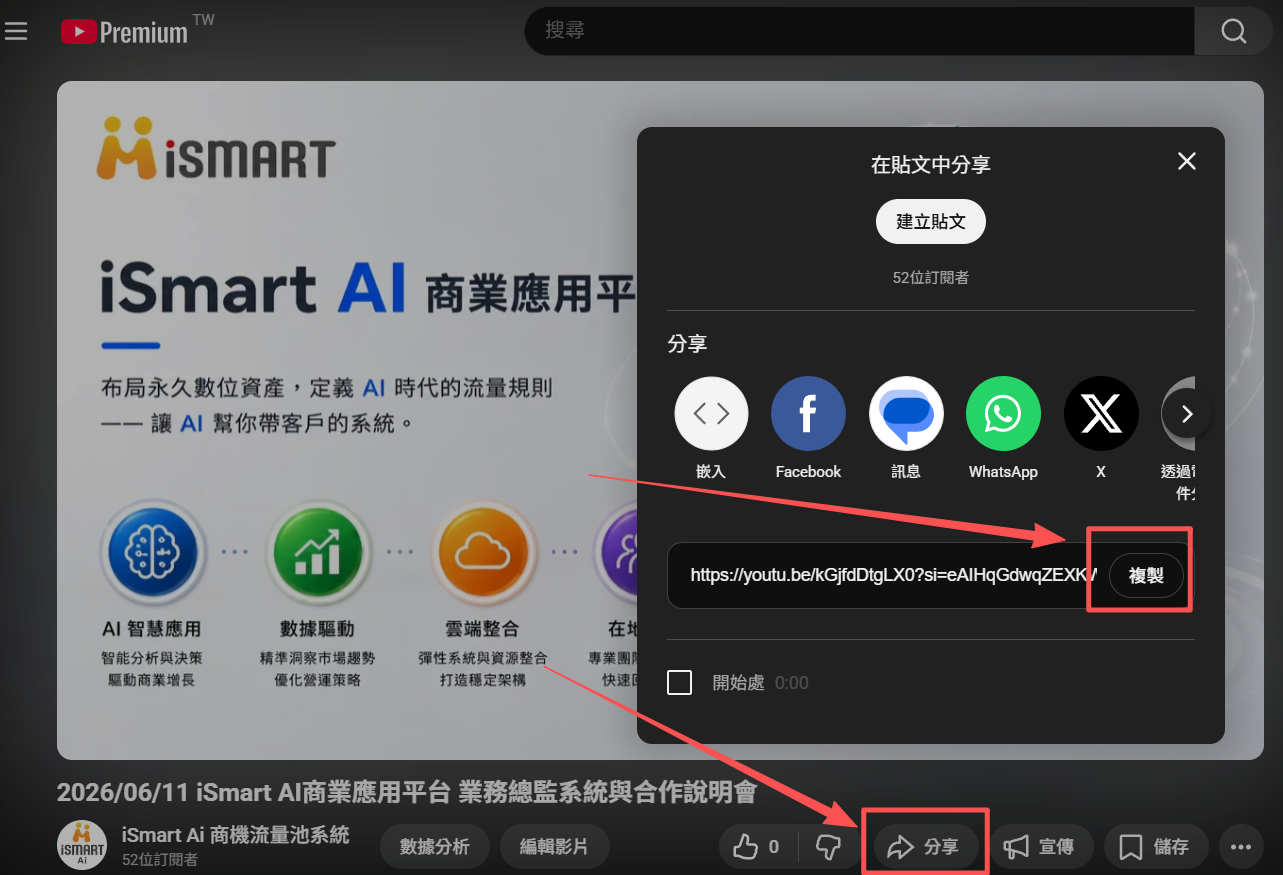
點選 YouTube 影片的分享箭頭。
2
點選複製 COPY,取得影片分享連結。
3
點選編輯器的「插入影片」,將連結貼入路徑欄位後按下接受。
Instagram 影片上架到官網曝光
適合 Reels、品牌貼文、網紅內容與社群導流。
使用嵌入碼
1
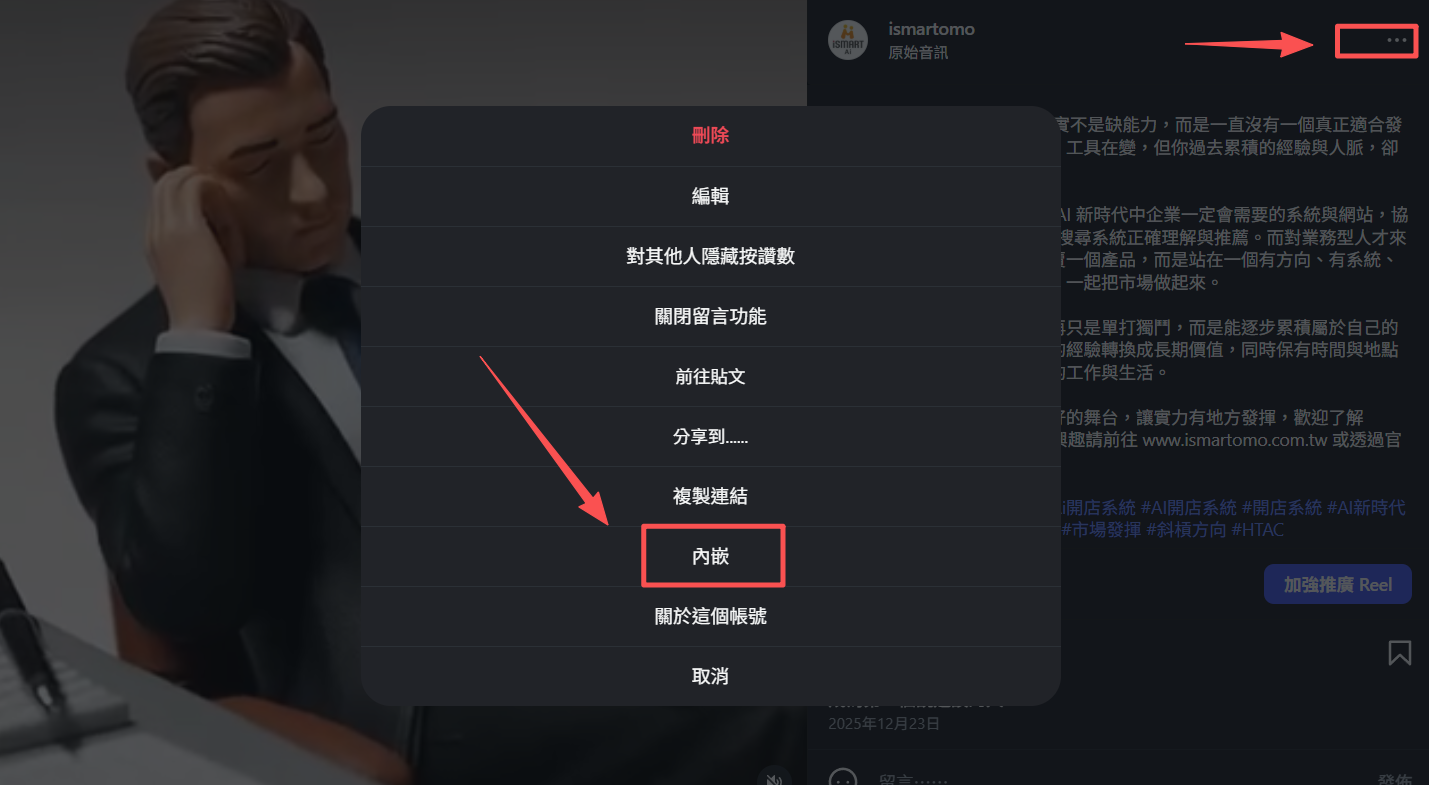
點選 Instagram 貼文右上角的「…」。
2
點選「嵌入」,再點選「複製嵌入程式碼」。
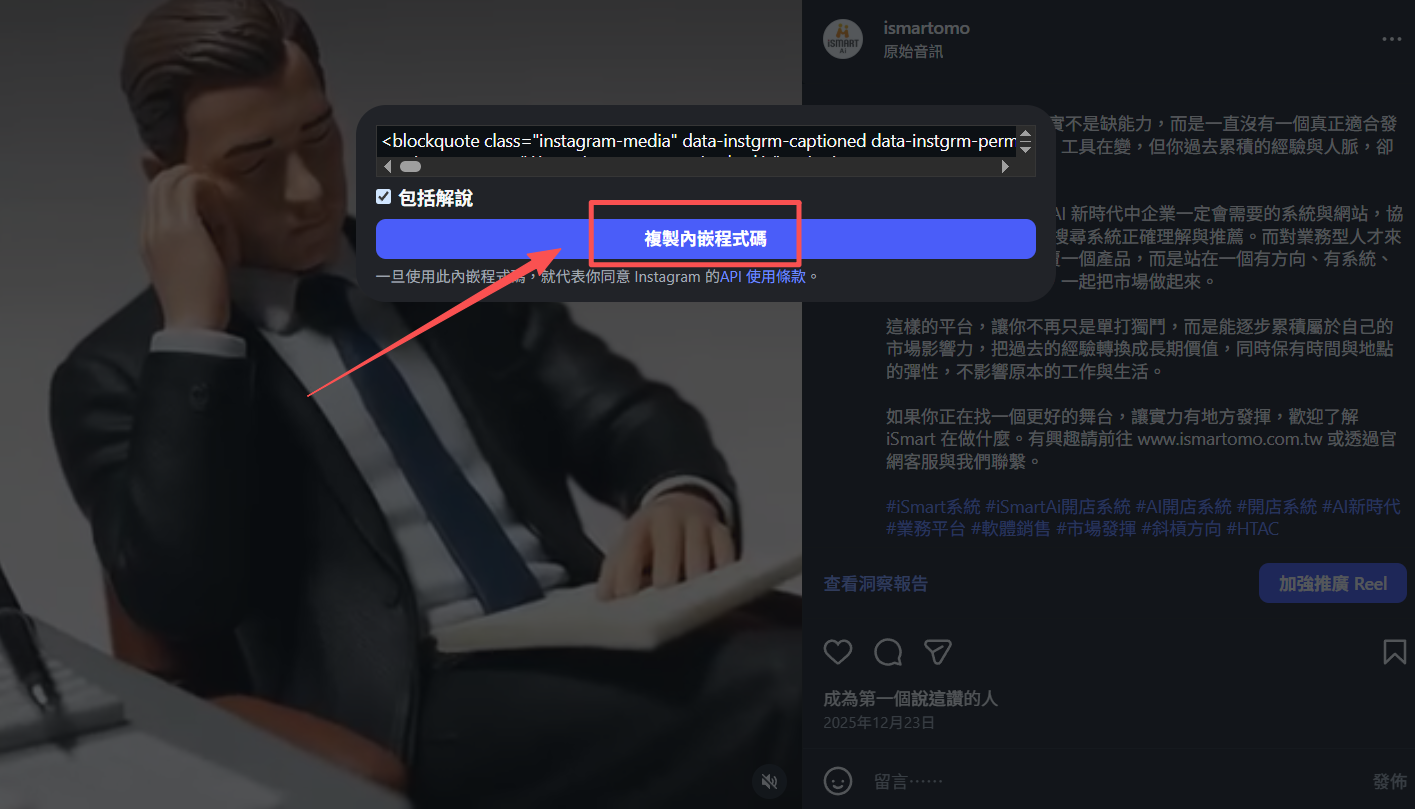
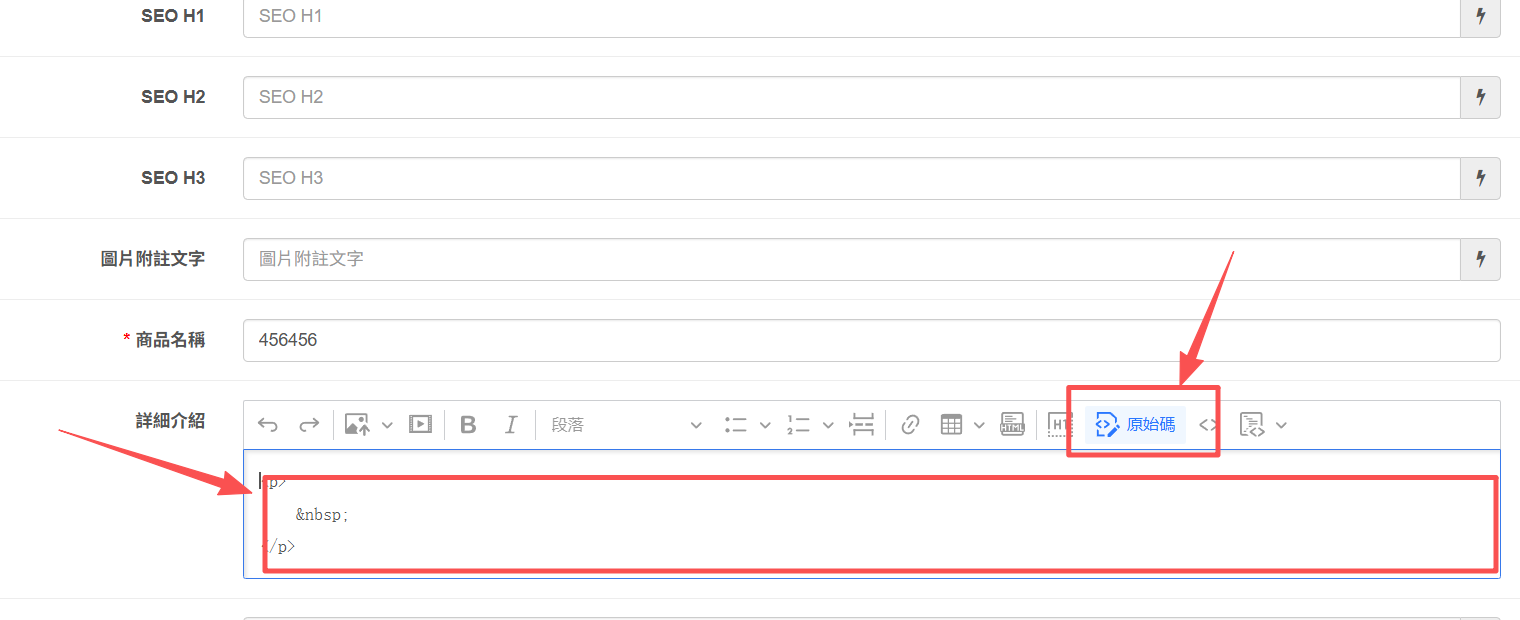
3
回到 iSmart 編輯器,點選「原始碼」,貼上代碼後再按一次「原始碼」。
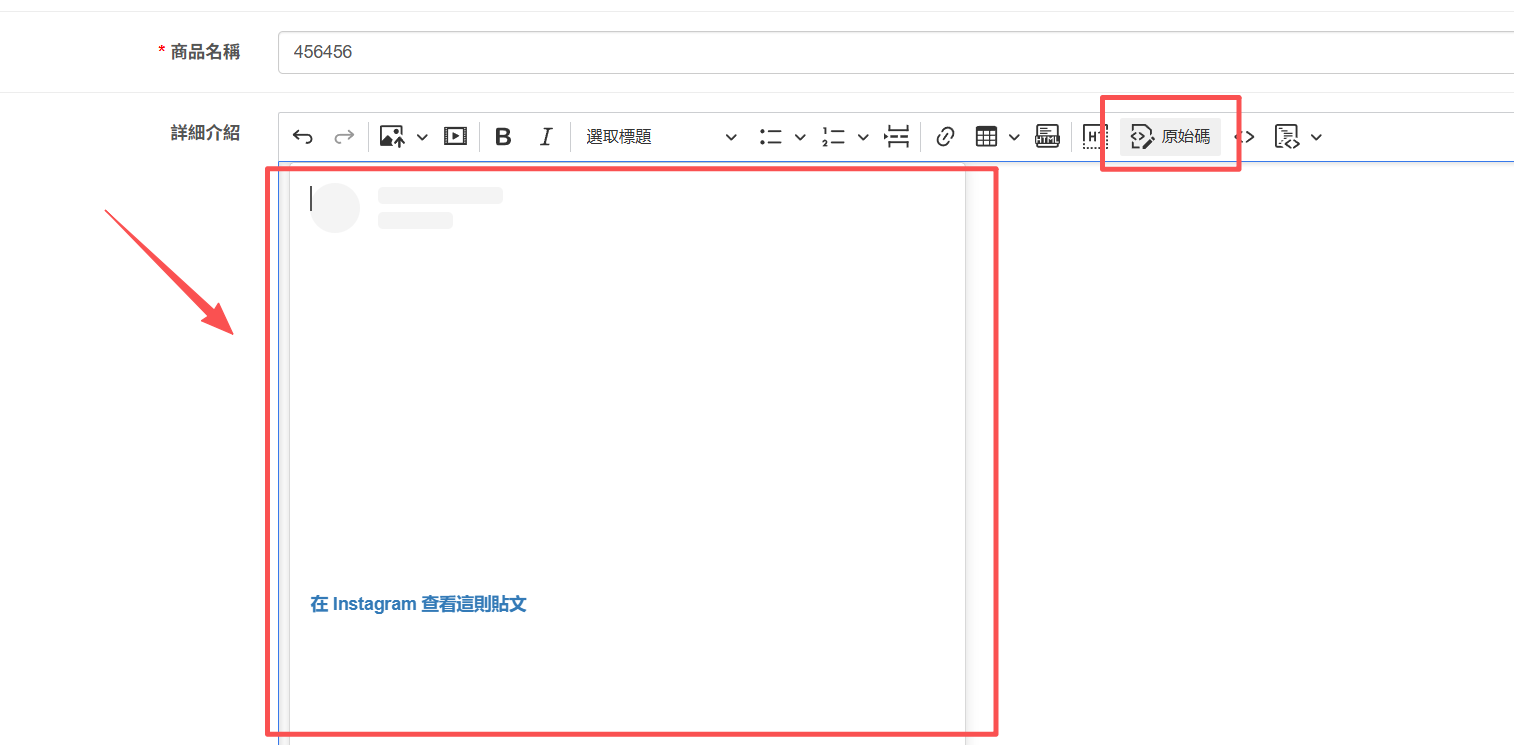
4
畫面出現嵌入內容,即代表設定成功。
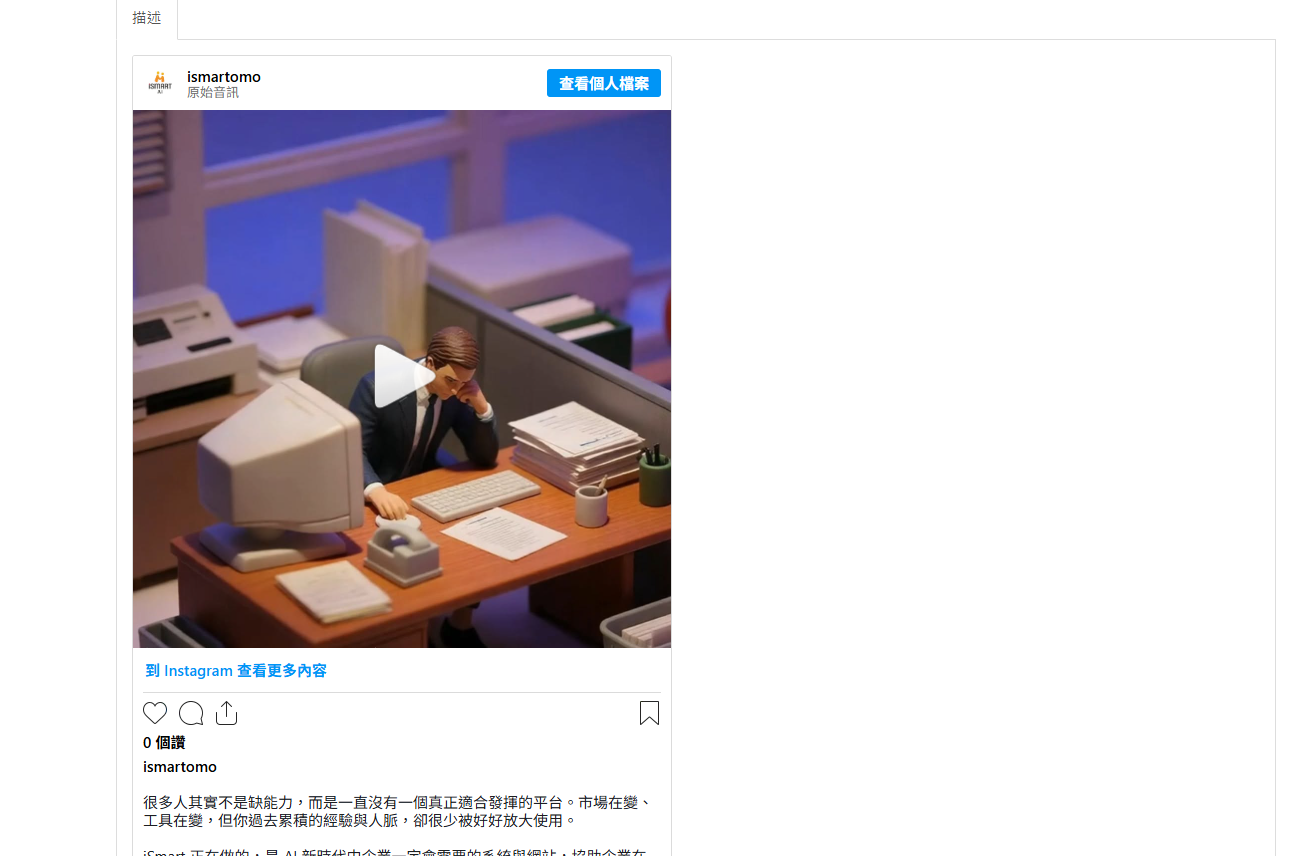
5
存檔後,前台即可直接點選觀看影片。
提醒:如果不需要顯示貼文底下文字,可在複製嵌入碼時不要勾選「包括解說」。
Facebook 影片上架到官網曝光
適合粉專影片、活動貼文、直播回放與社群內容延伸。
使用嵌入碼
1
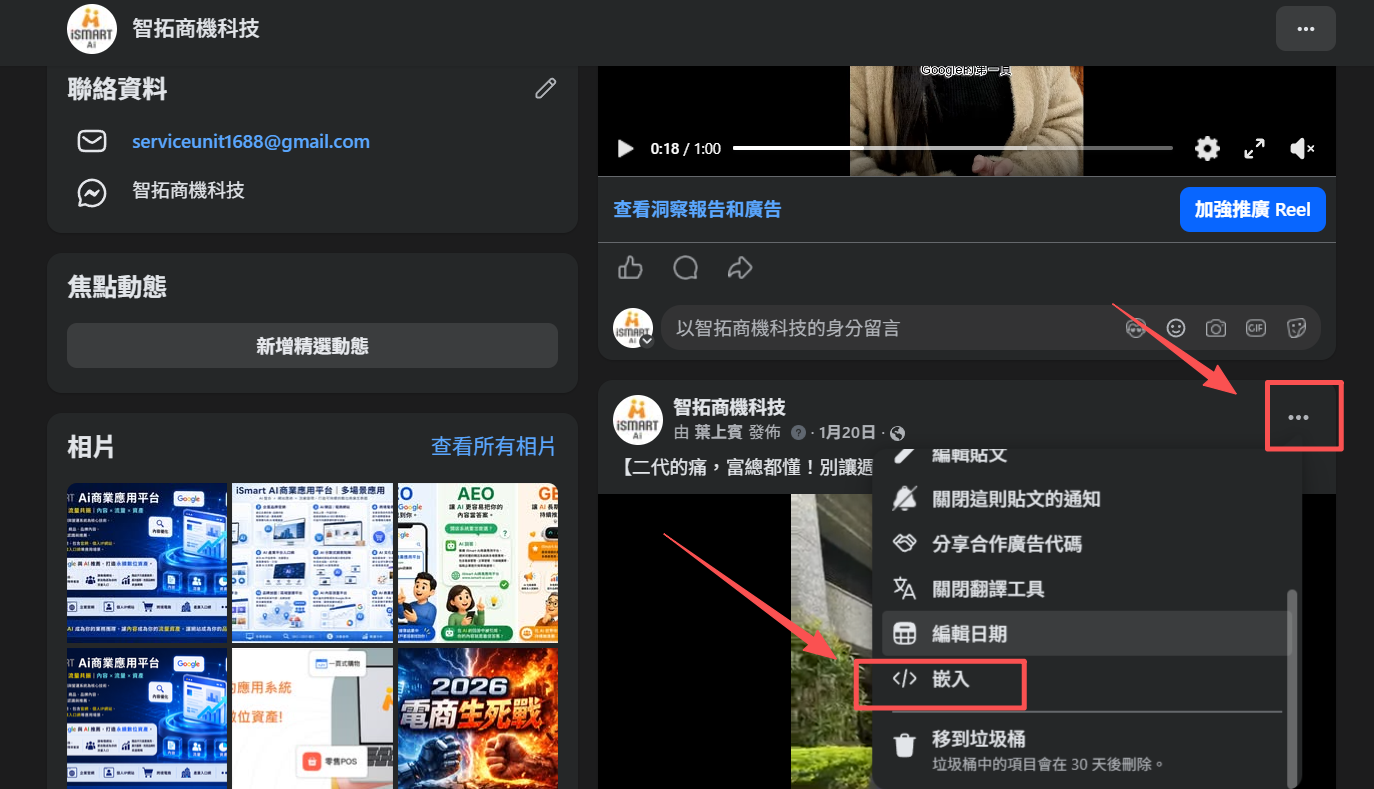
點選 Facebook 貼文右上角的「…」。
2
點選「嵌入」,並選擇複製嵌入程式碼。
3
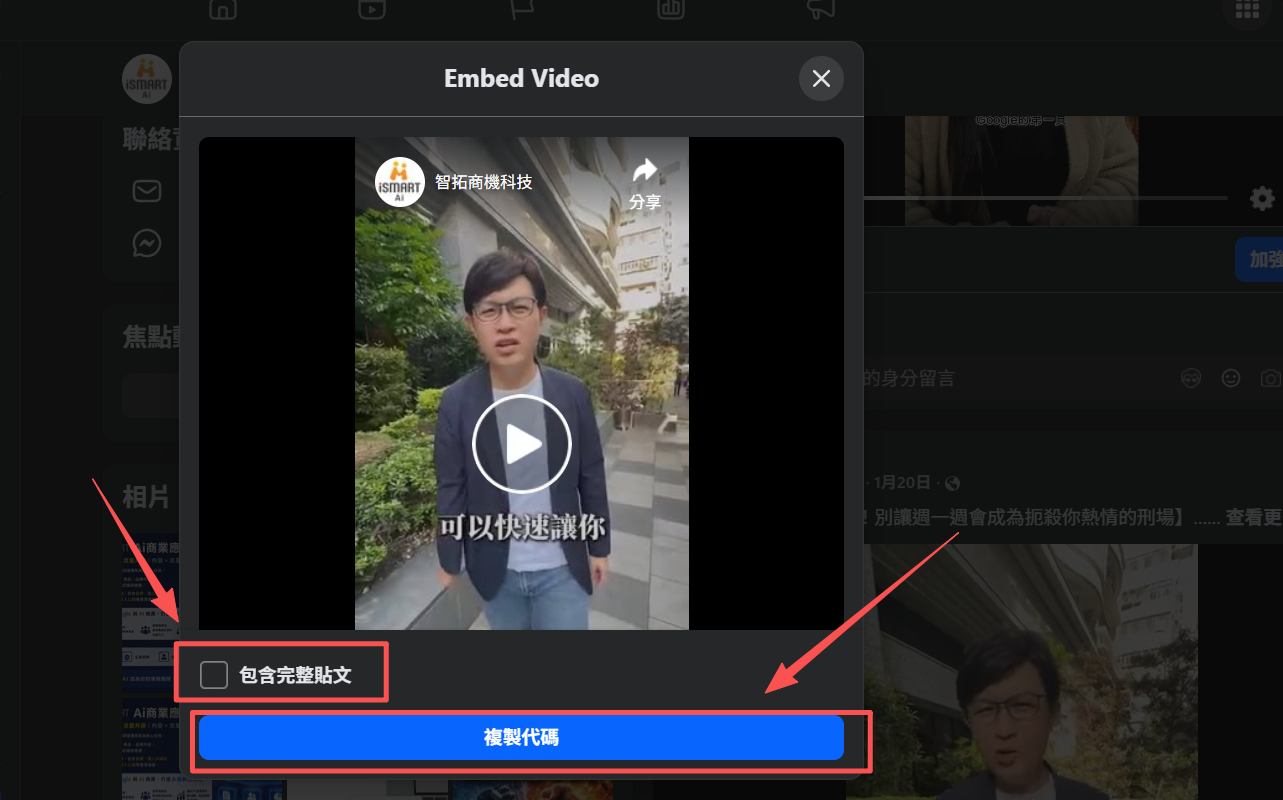
點選複製代碼;若希望顯示完整貼文,可勾選「包含完整貼文」。
4
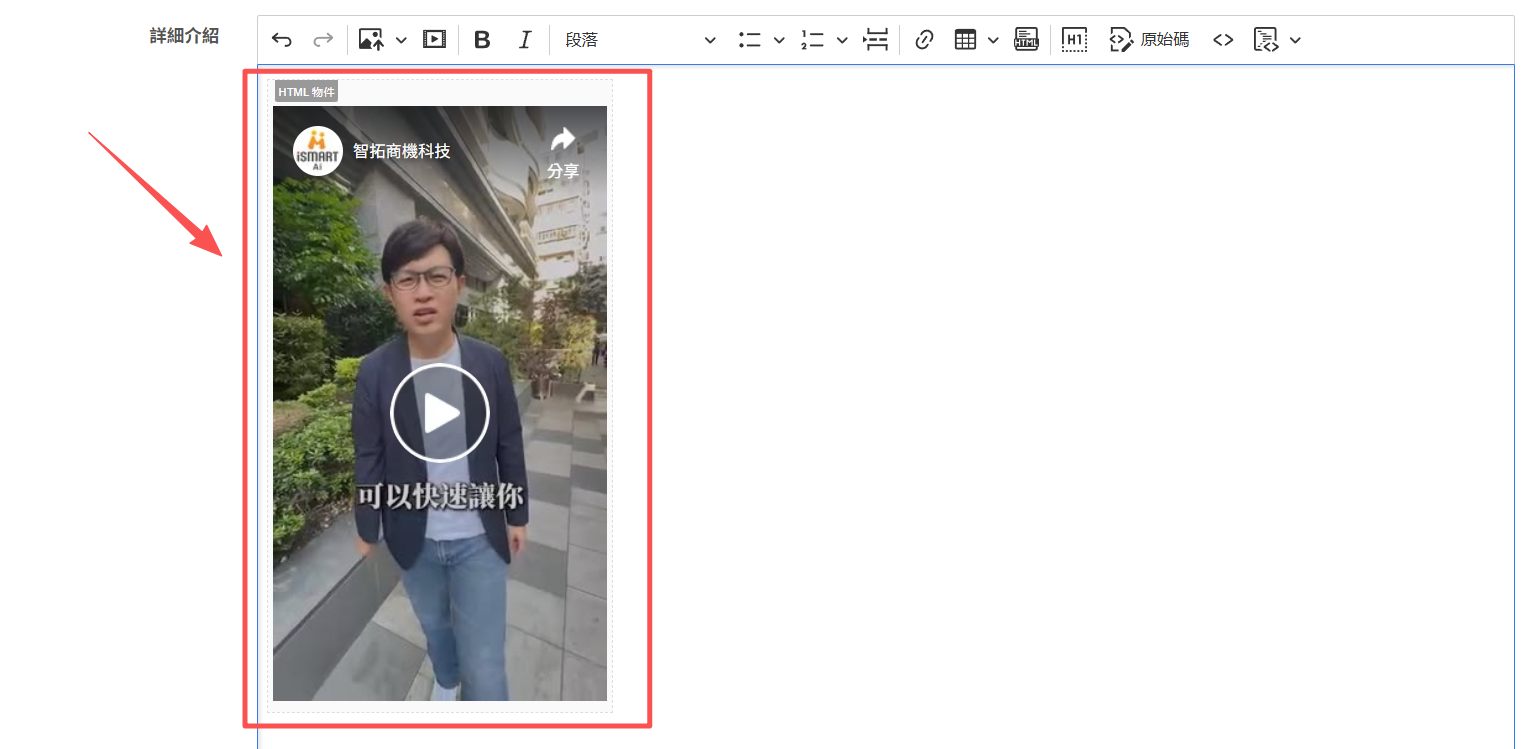
回到 iSmart 編輯器,點選「原始碼」,貼上代碼後再按一次「原始碼」。
5
出現嵌入內容,即代表設定成功。
6
存檔後,前台即可直接點選觀看影片。