品牌管理
iSmart 後台教學
品牌管理設定教學
本教學將帶你完成品牌新增、品牌基本資料、品牌 SEO、商品上架品牌選擇,以及前台品牌頁面顯示設定,讓商品與品牌關聯更清楚,也更有利於 Google 與 AI 理解網站內容。
新增品牌 建立品牌名稱、圖片與排序。
品牌 SEO 透過 AI 智能生成 SEO,完成關鍵字欄位。
商品關聯 商品上架時可選擇品牌,前台可集中呈現。
1品牌管理說明
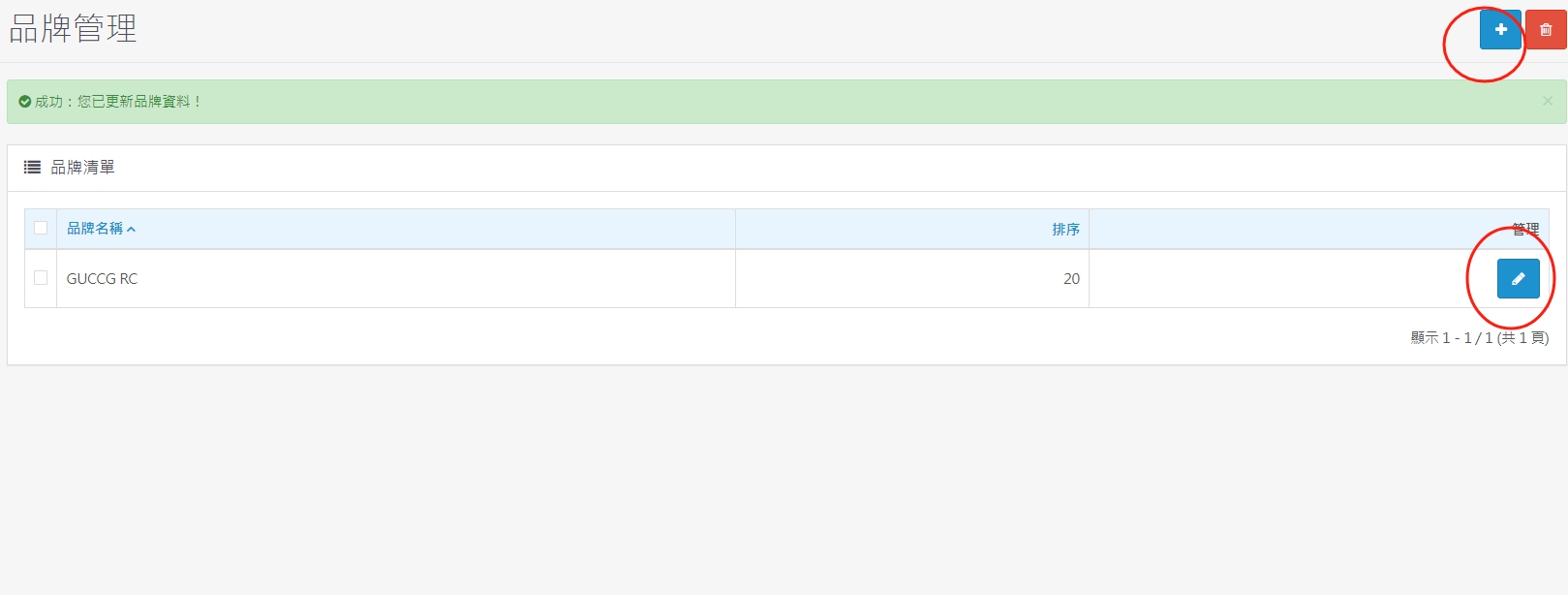
進入品牌管理頁面後,右上角「+」可新增品牌;右下角紅框位置可編輯品牌內容描述。
1
進入品牌管理
進入品牌管理
2
點選右上角+新增
點選右上角+新增
3
編輯品牌資料
編輯品牌資料
4
儲存後前台顯示
儲存後前台顯示
2編輯品牌:基本資料
2.1 品牌名稱與品牌圖片
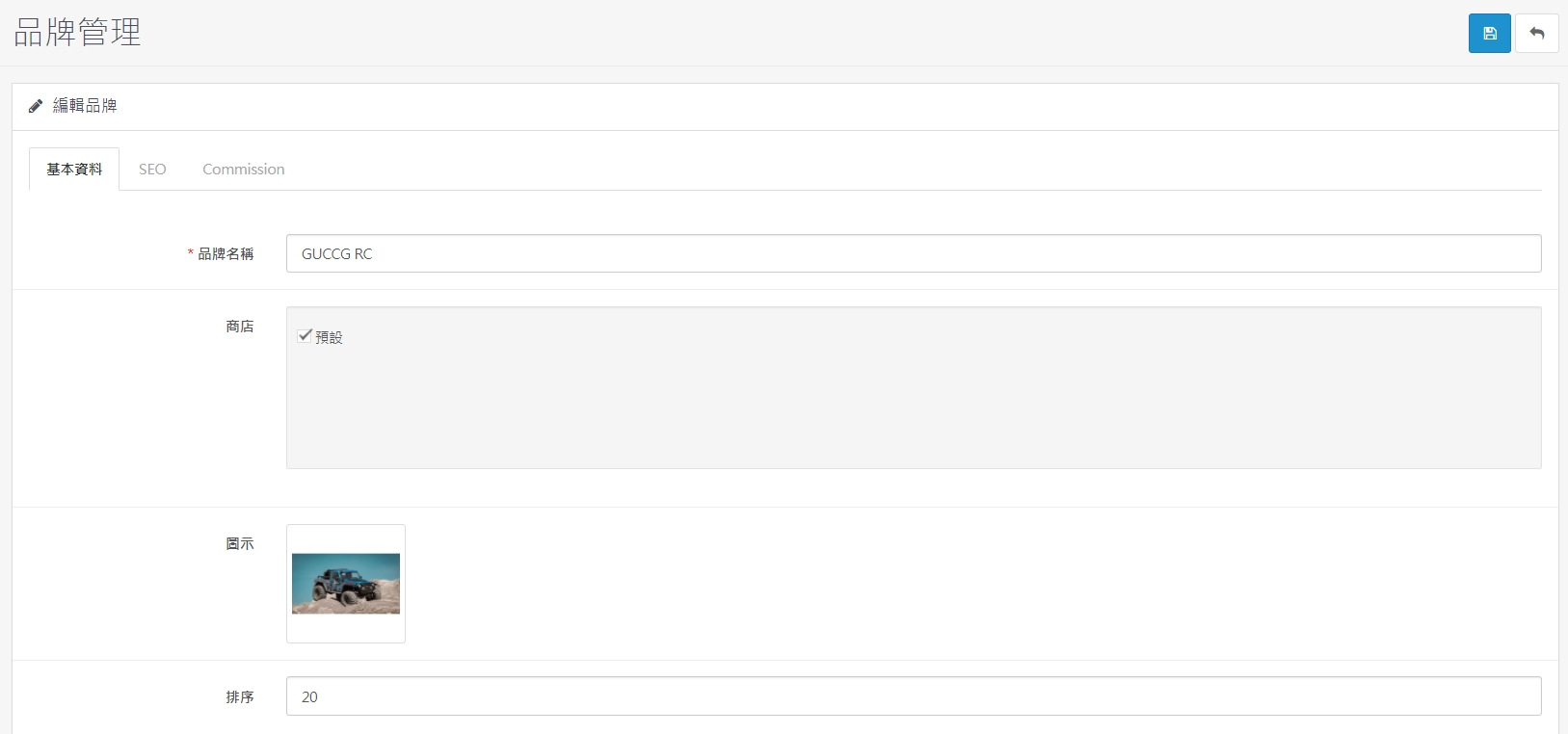
在基本資料中,可設定品牌名稱並上傳品牌圖片。建議品牌圖片保持清楚、乾淨,讓前台品牌頁面呈現更專業。
2.2 品牌排序
排序數字越小,品牌顯示位置越前面;排序數字越大,品牌顯示位置越後面。
3編輯品牌:SEO 資料
3.1 品牌名稱與詳細介紹
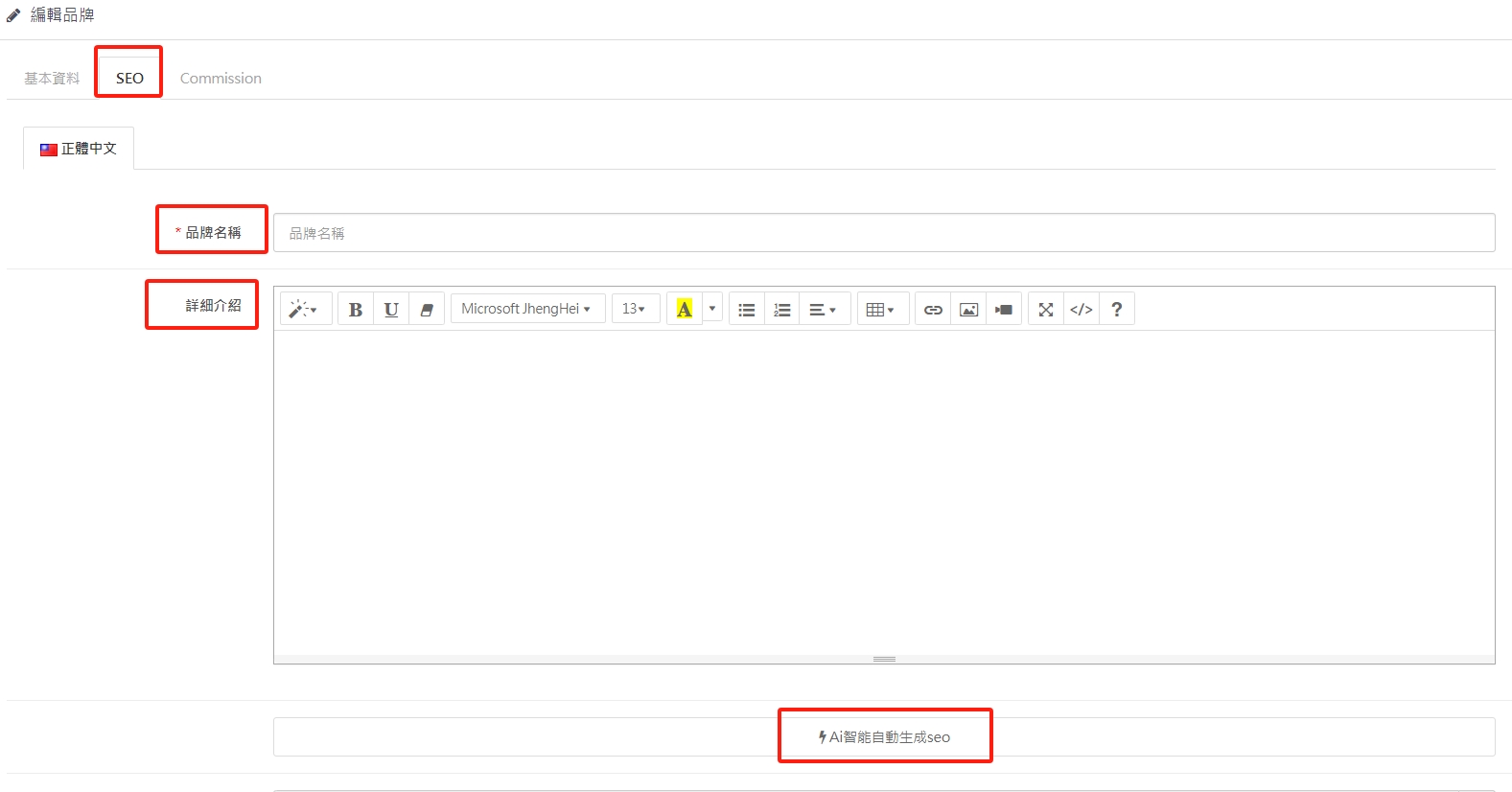
請填寫品牌名稱與詳細介紹。內容描述越清楚,越能幫助 Google 與 AI 理解品牌特色、商品屬性與搜尋關鍵字。
3.2 AI 智能自動生成 SEO
輸入品牌內容後,點選「AI 智能自動生成 SEO」,系統即可自動完成相關 SEO 欄位,協助強化 Google 關鍵字排序與品牌搜尋曝光。
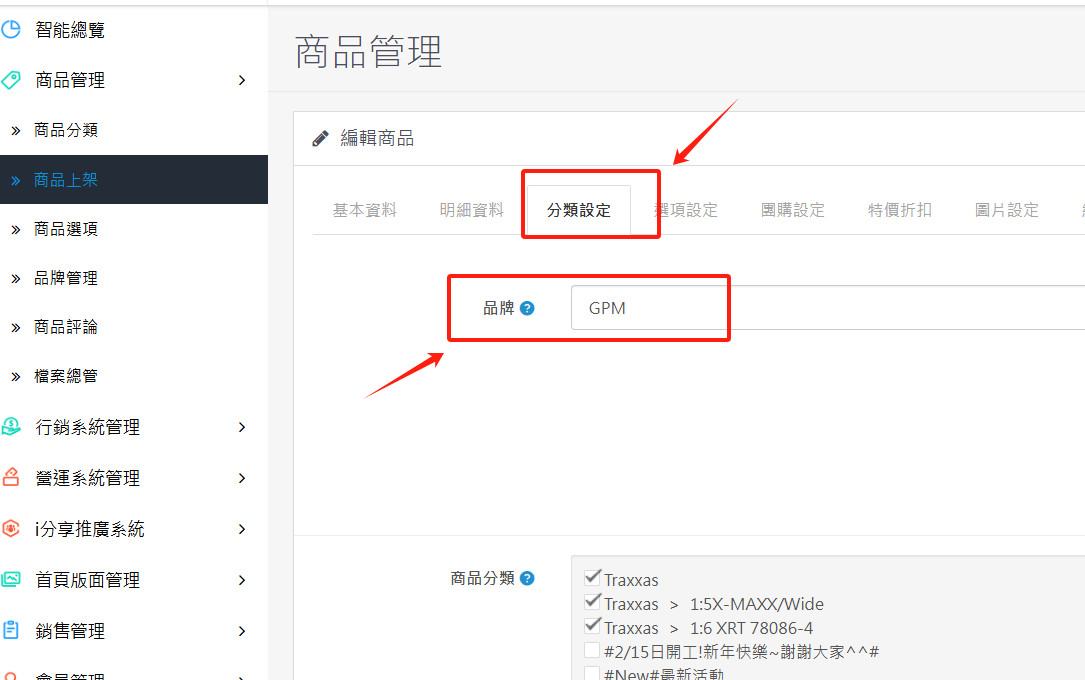
4商品上架時選擇品牌
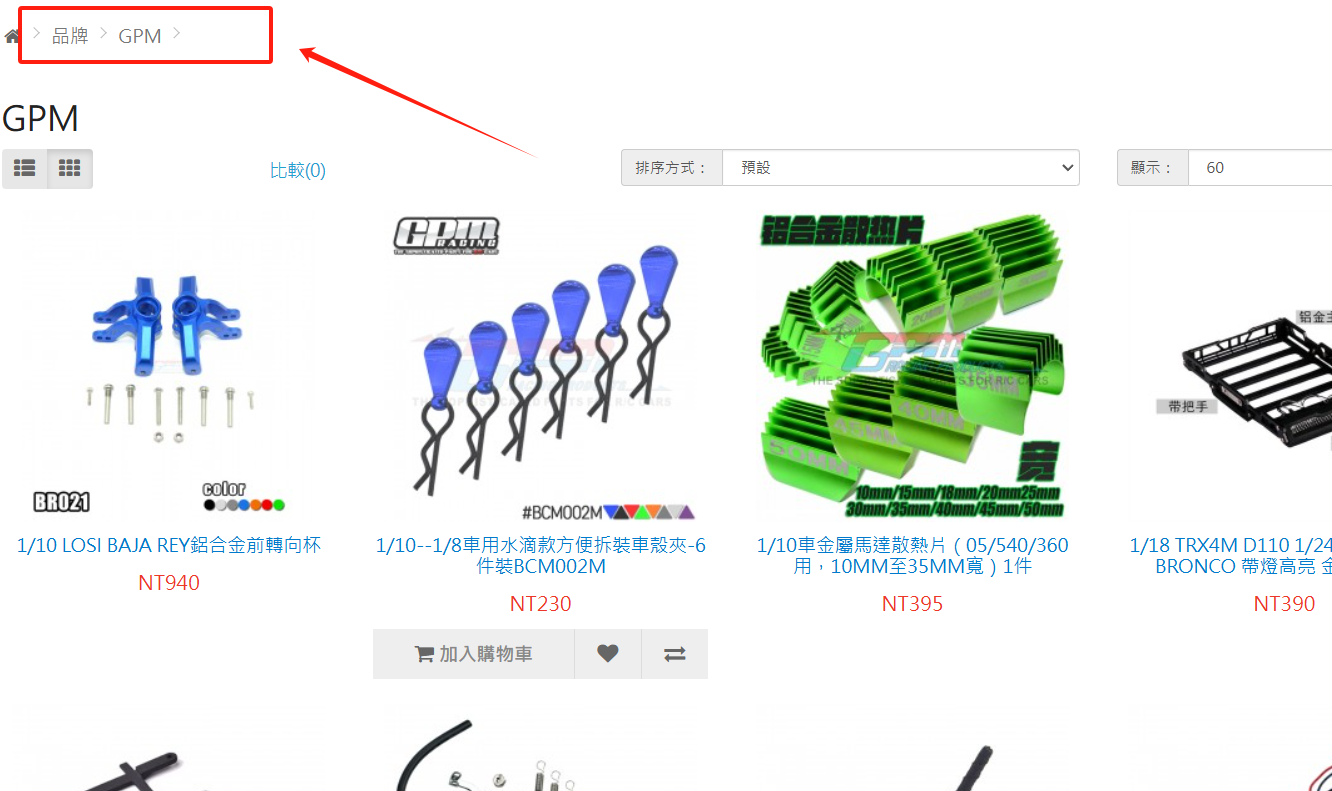
商品上架時可選擇對應品牌,讓商品與品牌建立關聯。前台顧客點選品牌後,即可查看該品牌底下的所有商品。
5前台品牌位置顯示
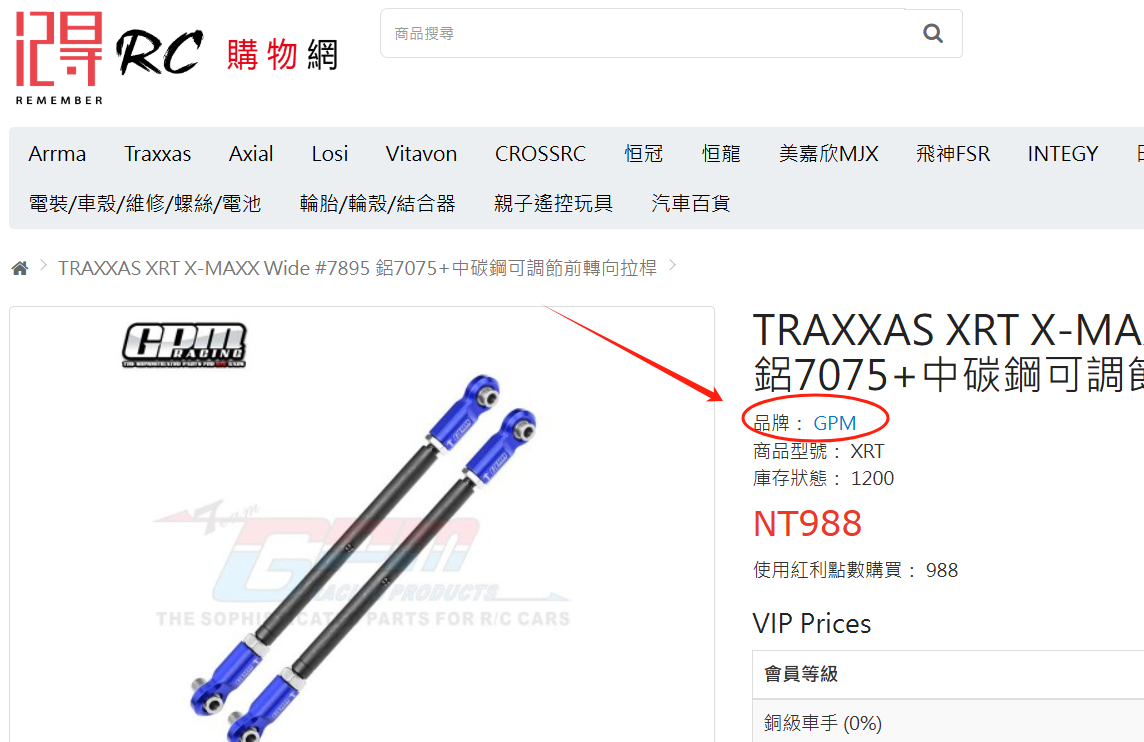
5.1 商品頁品牌顯示
前台商品頁會顯示品牌位置。顧客點選品牌時,系統會將該品牌的所有商品集中呈現,方便顧客瀏覽同品牌商品。
6前台品牌列表頁面
前台品牌列表頁會將所有品牌集中呈現,讓顧客可以快速找到想看的品牌,也有助於提升品牌分類瀏覽體驗。