商品分類
iSmart 後台教學
商品分類設定教學
本教學將帶你完成商品主分類、次分類、導覽列顯示、排序、分類圖片與啟用狀態設定,讓網站商品架構更清楚,也更有利於 Google 與 AI 理解內容。
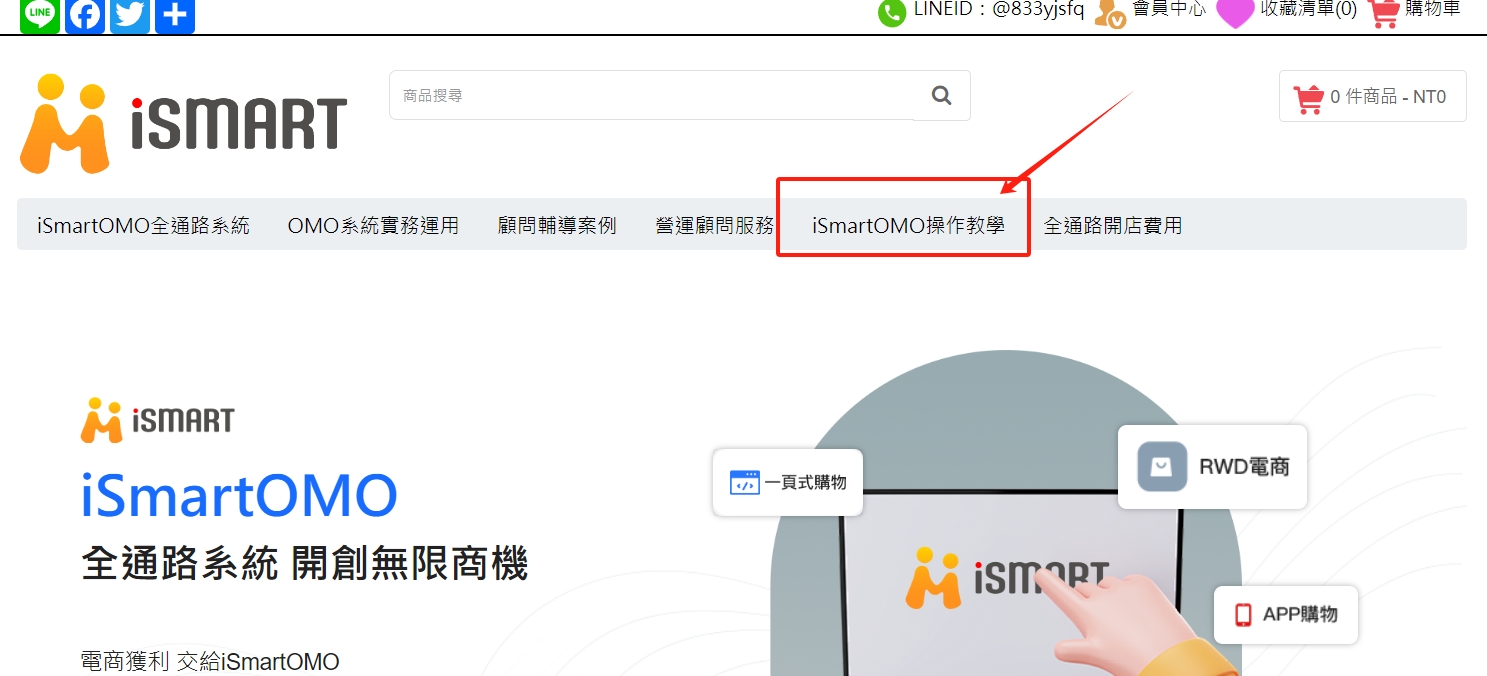
主分類 顯示於網站導覽列,適合作為商品大分類。
次分類 放在主分類底下,讓商品結構更清楚。
自動 SEO 協助完成 H1~H3、META 與關鍵字標籤。
1商品分類教學影片
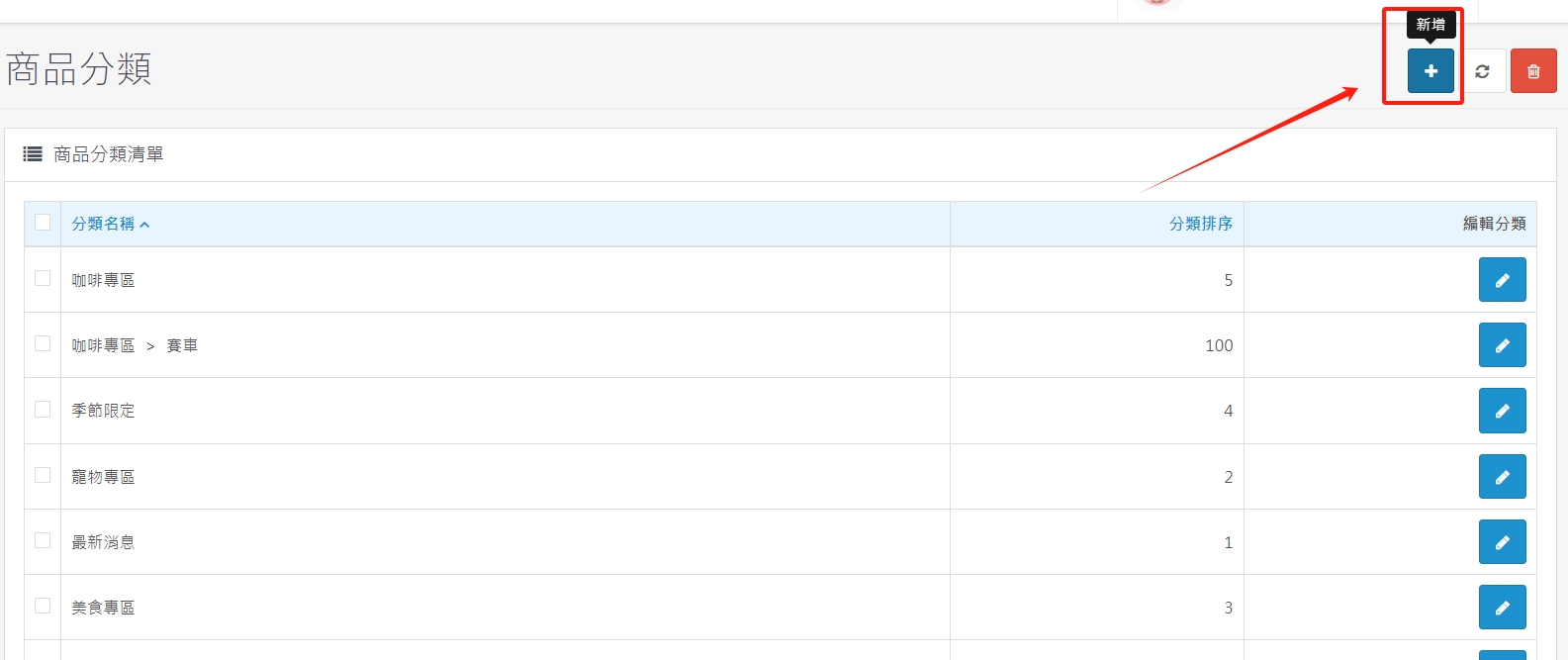
2點選新增,進入商品分類新增頁面
進入商品分類管理頁後,點選「新增」即可開始建立新的商品分類。
3基本資料頁籤設定
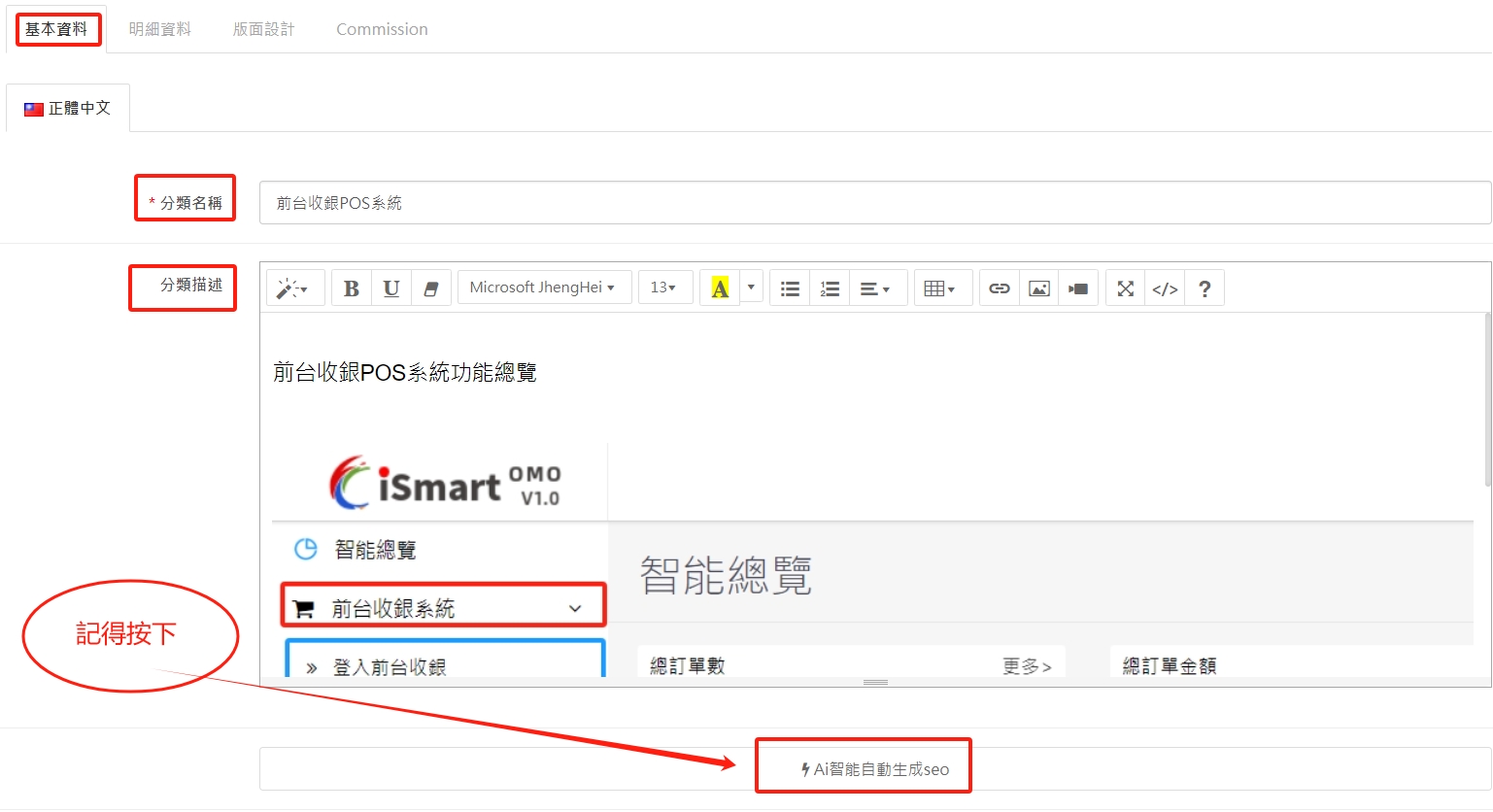
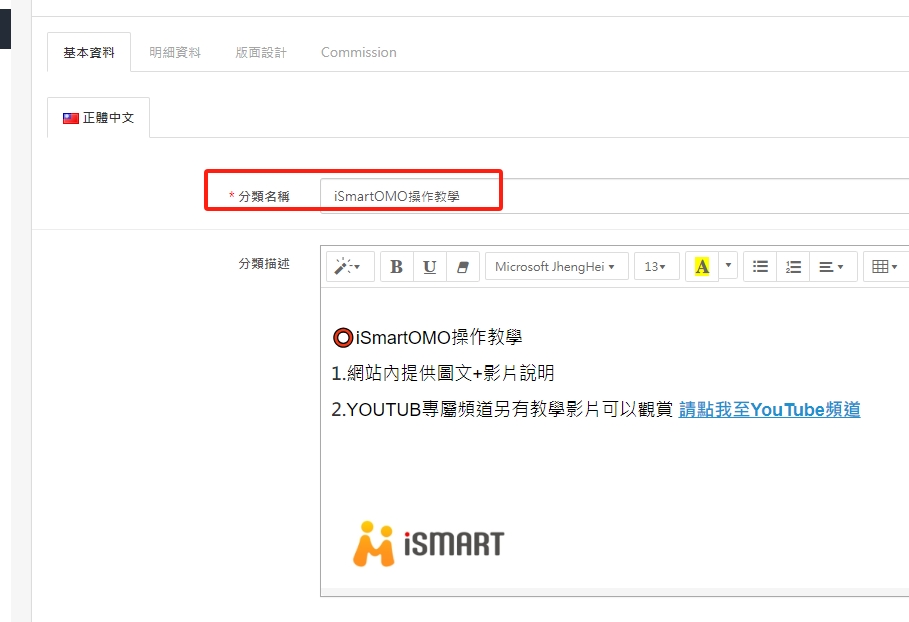
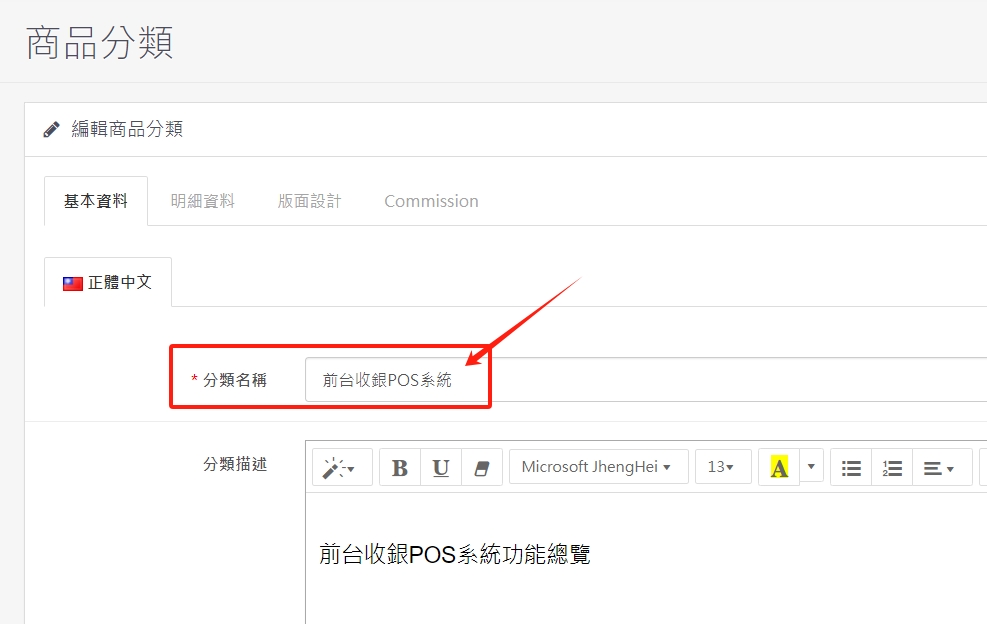
3.1 編輯分類名稱與分類描述
請先填寫分類名稱與分類描述。完成後記得點選「自動 SEO」,系統即可協助完成 H1~H3、META 與關鍵字標籤,幫助搜尋引擎更容易理解分類內容。
4明細資料:商品分類編輯
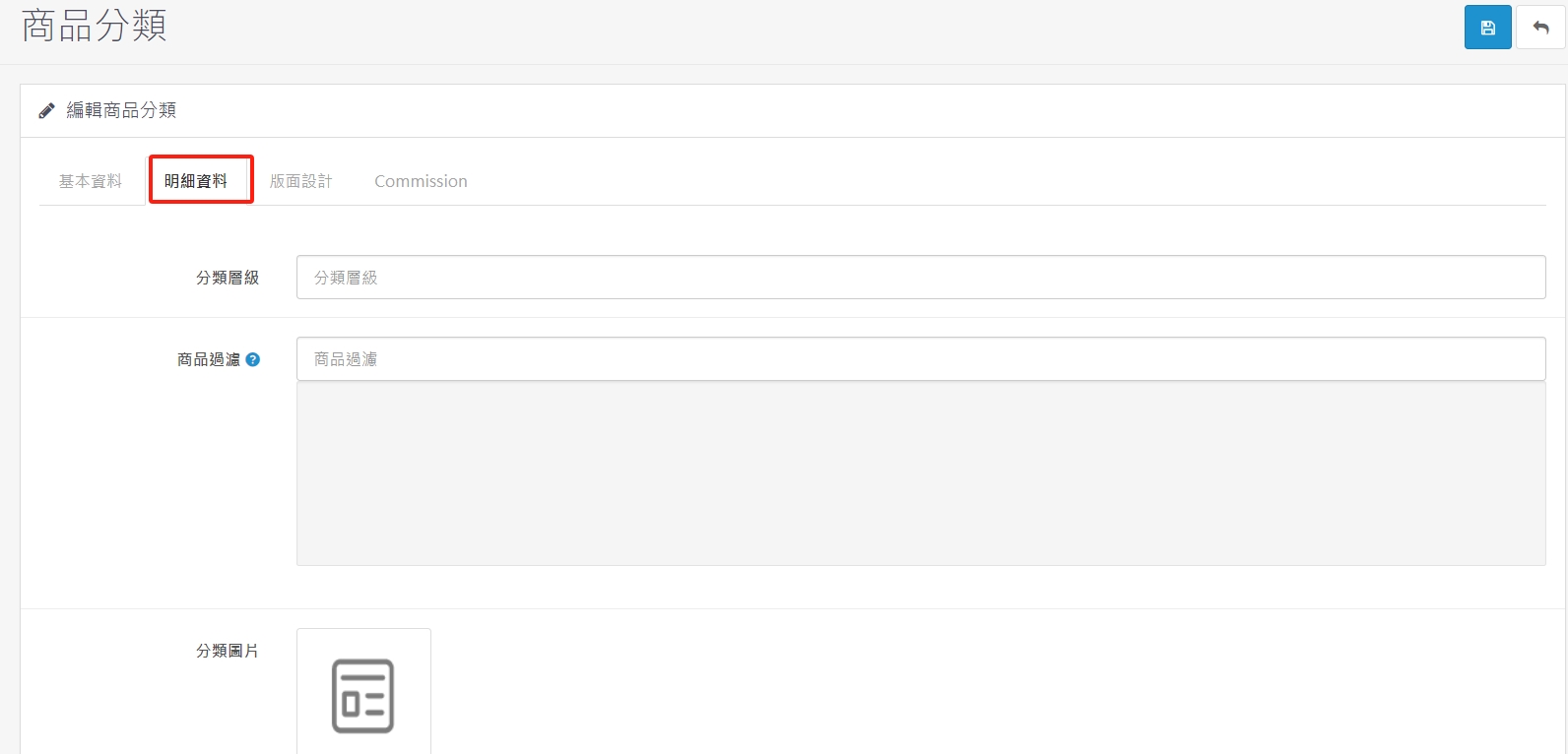
4.1 主分類與次分類設定位置
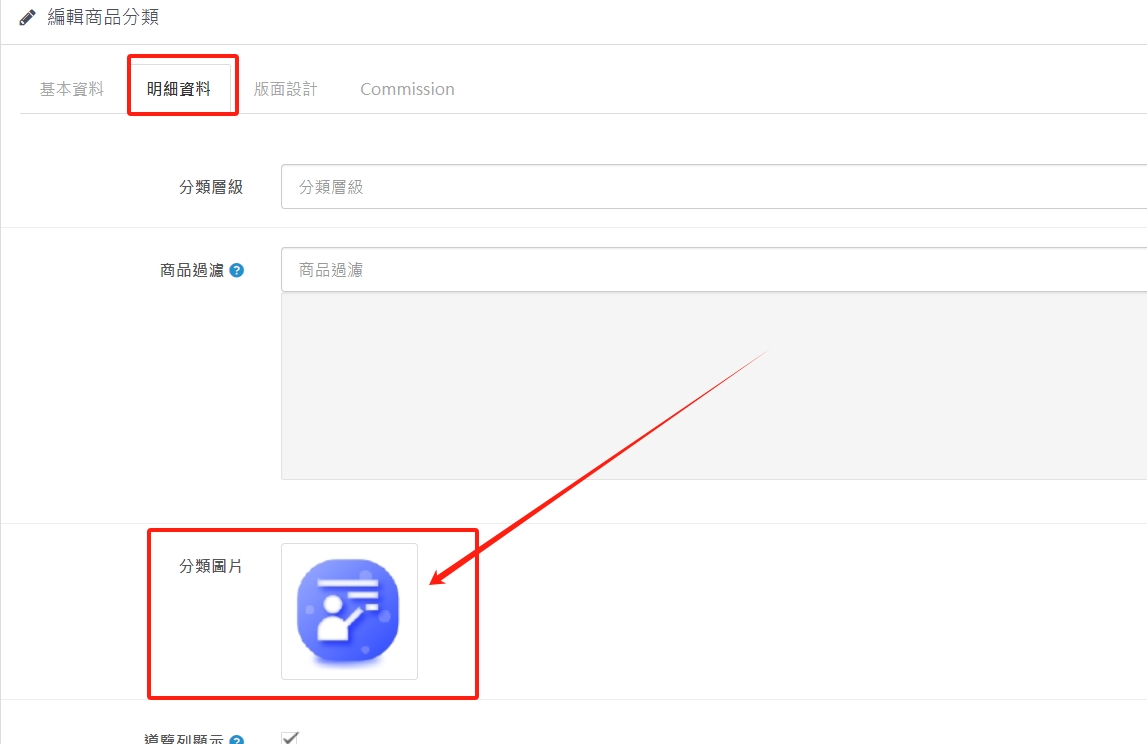
主分類與次分類的建立設定,請在「明細資料」頁籤內操作。
4.2 建立主分類
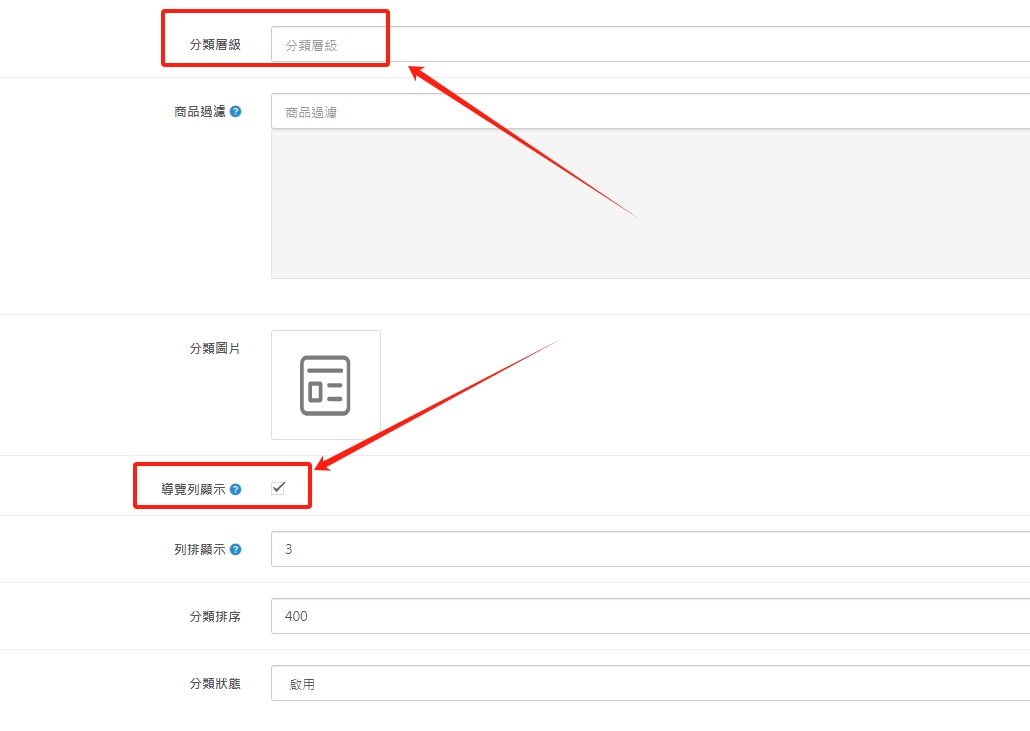
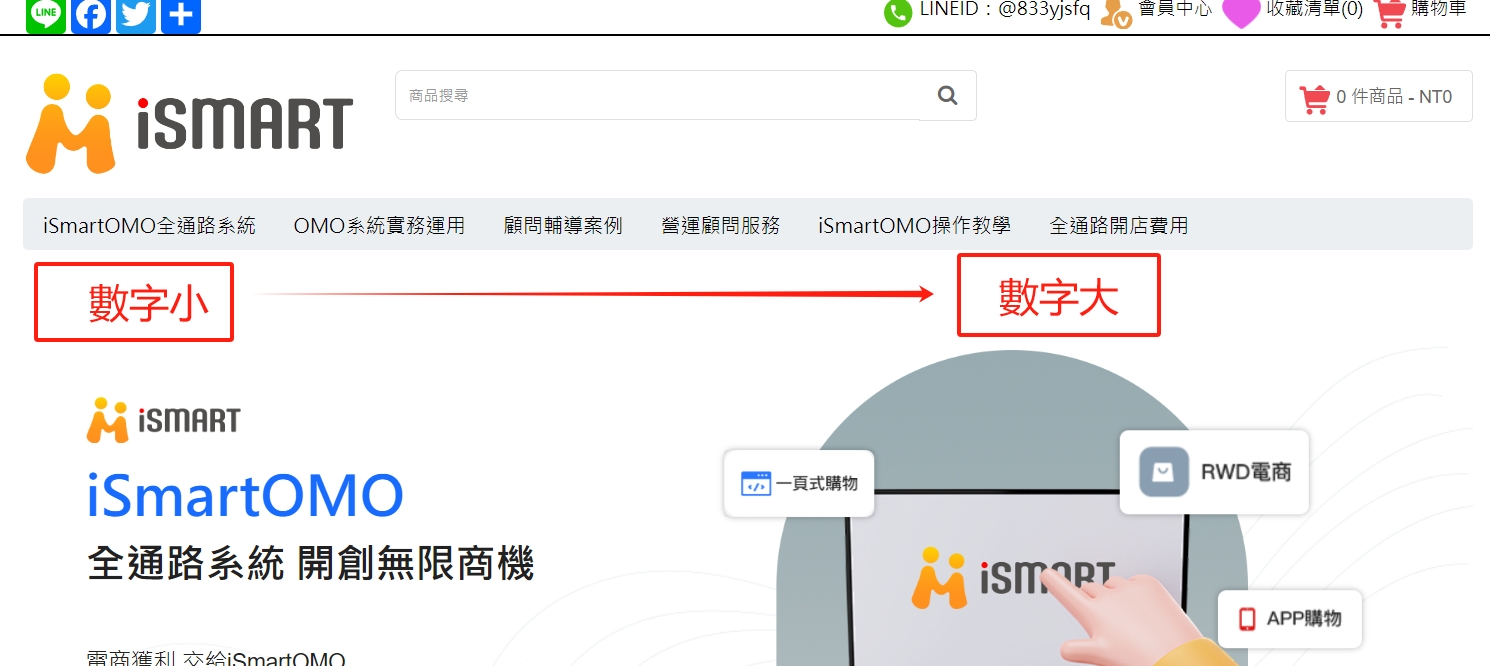
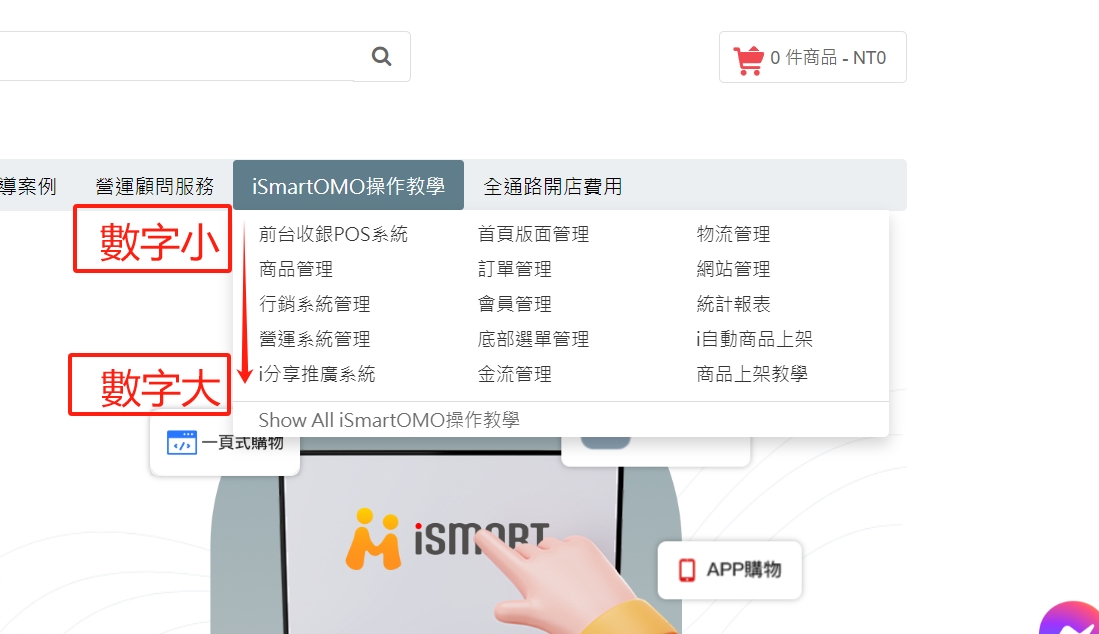
如果要建立「主分類」,請勾選「導覽列顯示」,並輸入「分類排序」。排序數字越小越靠左,數字越大越靠右。主分類的「分類層級」不需填寫,或選擇無。
4.3 建立次分類
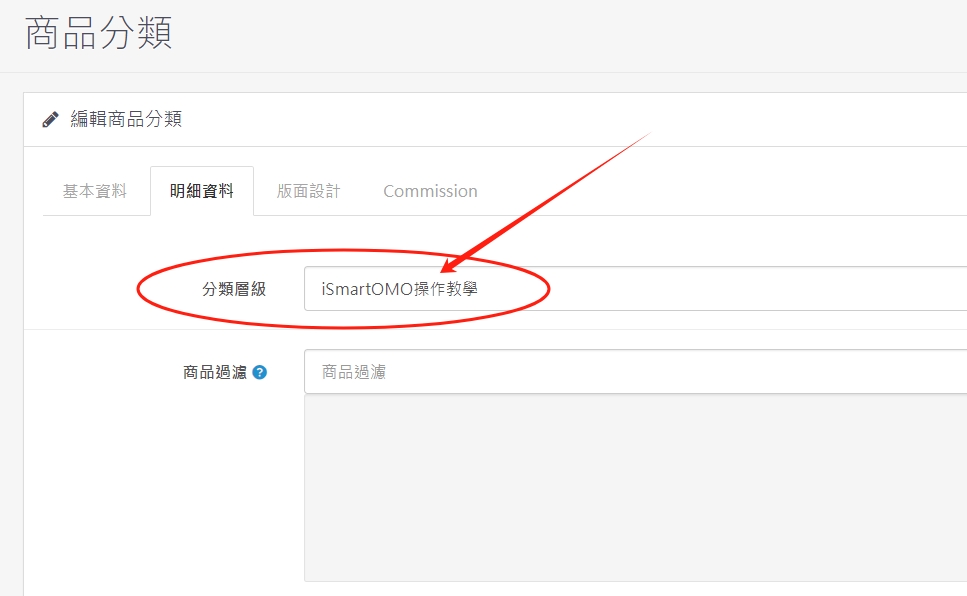
如果要建立「次分類」,請在「分類層級」欄位輸入想要歸屬的大分類名稱,點選跳出的項目後完成設定。次分類通常不需要勾選「導覽列顯示」。
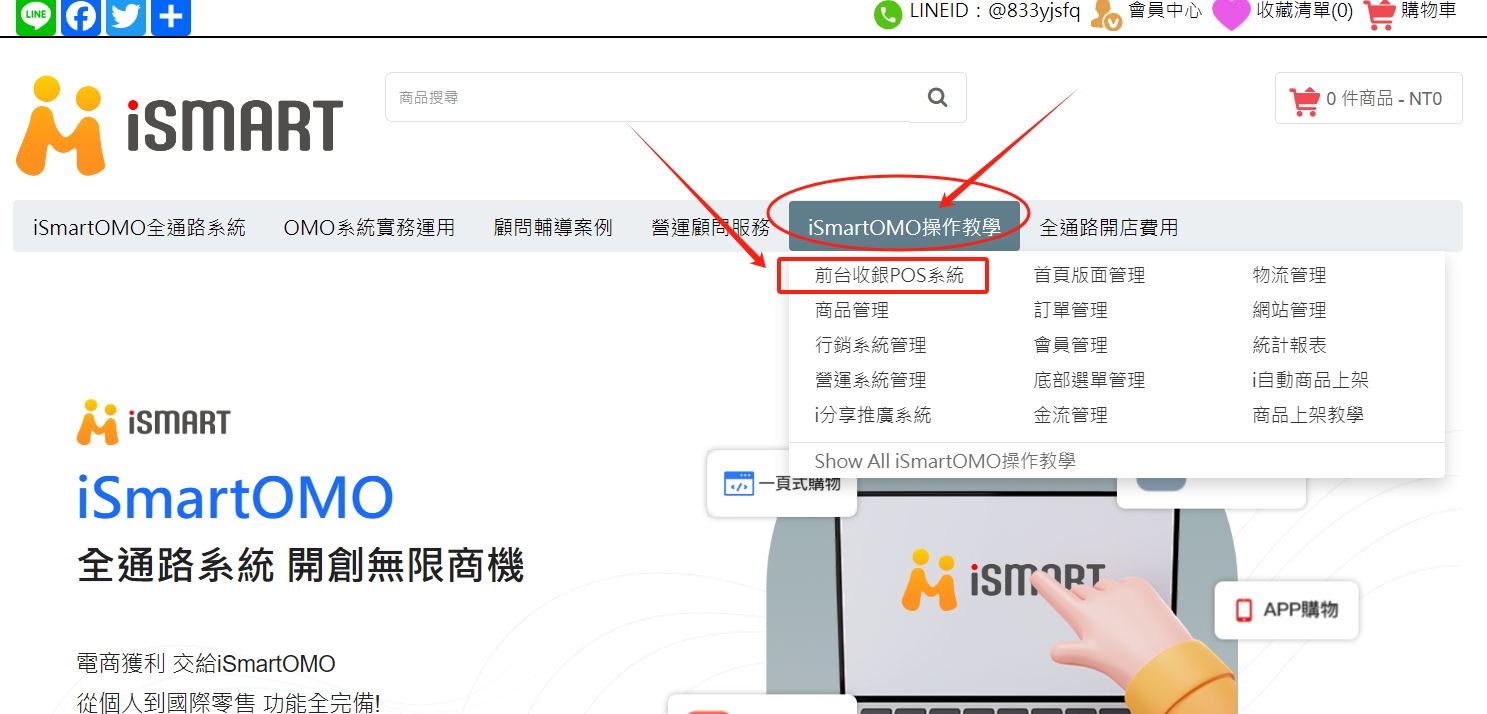
4.4 列排顯示設定
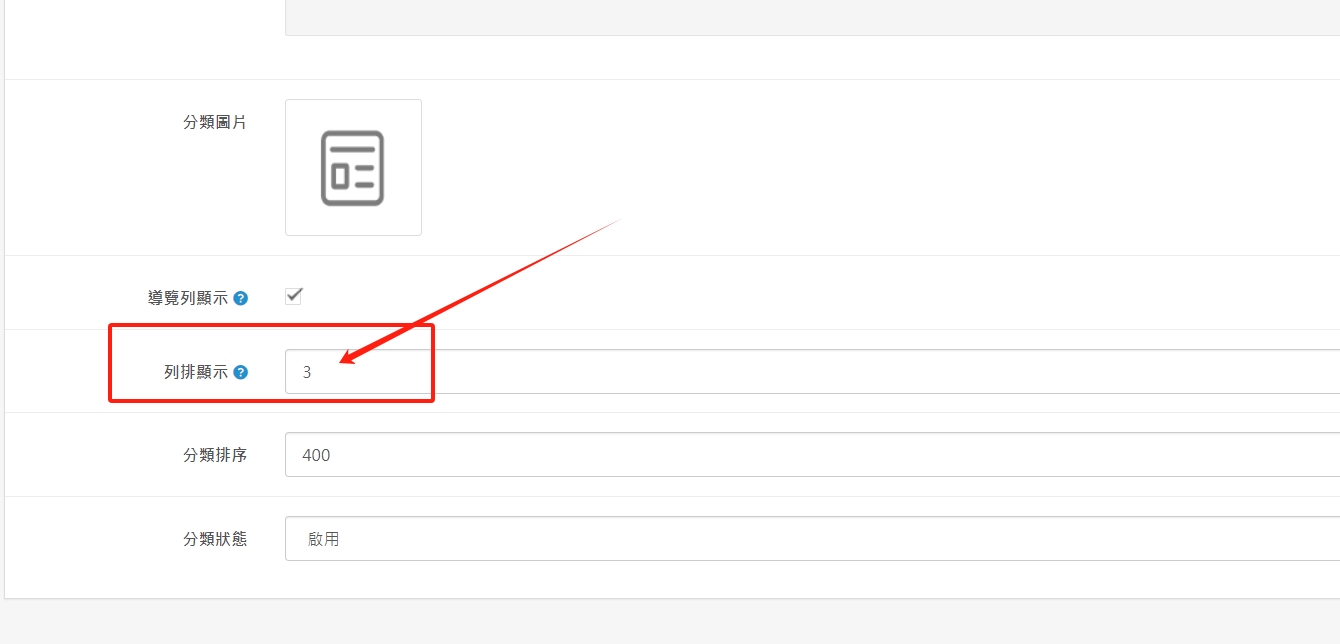
「列排顯示」是指滑鼠移動到導覽列主分類時,跳出的次分類要顯示一行或多行。當分類項目較多時,可以使用此功能讓版面更整齊。

5主次分類排序、圖片與狀態
5.1 分類排序
「分類排序」數字小的會排在前面,數字大的會排在後面。如果數字相同,系統會依照設定或新增先後順序排序。

5.2 分類圖片
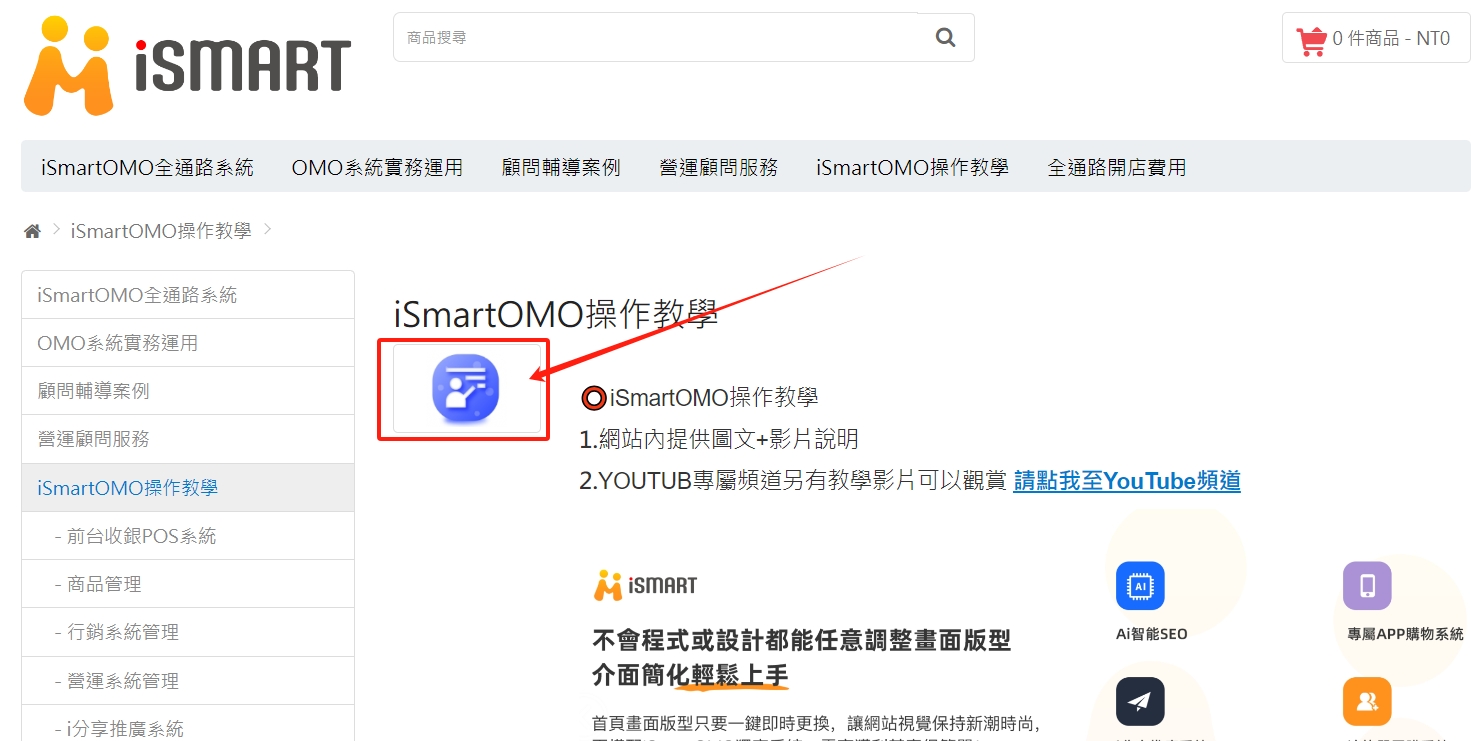
分類圖片上傳後,會顯示在分類頁上方的小圖片區塊。若未上傳圖片,前台則不會顯示分類圖片。
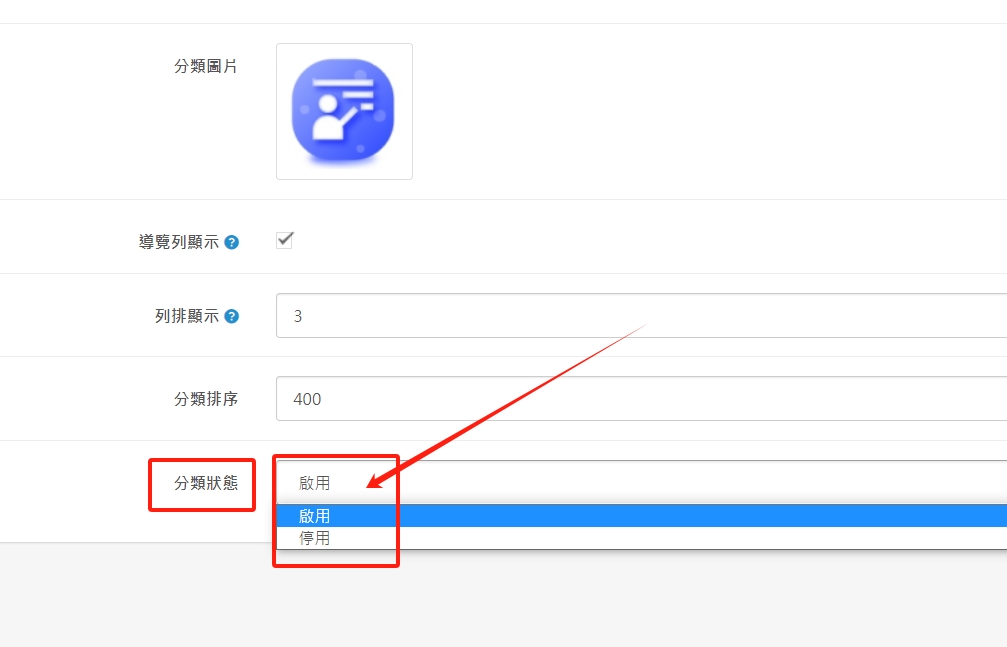
5.3 分類狀態
「分類狀態」可控制分類是否在前台顯示。若暫時不想讓分類顯示,可將狀態關閉;需要顯示時再重新啟用即可。